Sentry collecte les erreurs de mes applications. Après une notification, je vérifie l'erreur puis demande à l'agent d'en expliquer la cause avant de la corriger.
Voici comment configurer le MCP Sentry avec Claude Code, puis utiliser sentry-cli, que je privilégie désormais. Les erreurs Spring Boot de MotorTrack illustrent ce parcours, également applicable à mes autres projets.
1. Configurer le MCP Sentry dans Claude Code
MCP (Model Context Protocol) permet à l'agent de consulter Sentry. L'application doit déjà y envoyer ses erreurs.
Prérequis
Ouvrez le projet dans VS Code, avec Claude Code installé et authentifié, ainsi que Node.js et npm accessibles dans le terminal intégré. Préparez un jeton personnel Sentry et le slug de votre organisation (l'identifiant court visible dans l'URL de Sentry). Créez le jeton dans Sentry : Settings → Developer Settings → Personal Tokens, détaillé dans la section 5.
Ajouter Sentry au fichier .mcp.json de Claude Code
À la racine du projet, créez .mcp.json. S'il existe, ajoutez seulement l'entrée sentry à mcpServers :
{
  "mcpServers": {
    "sentry": {
      "command": "npx",
      "args": [
        "-y",
        "@sentry/mcp-server@latest",
        "--access-token=VOTRE_JETON_SENTRY",
        "--organization-slug=VOTRE_ORGANISATION"
      ]
    }
  }
}
Claude Code lance le serveur localement via npx, fourni avec npm. Remplacez les valeurs fictives et ne commitez pas le fichier contenant le vrai jeton.
Depuis la racine du projet, lancez claude, acceptez la configuration MCP si elle est demandée, puis saisissez /mcp pour vérifier l'état de Sentry. L'authentification utilise ici le jeton fourni ; ce parcours ne passe pas par OAuth.
Variante : configurer Sentry MCP dans VS Code
Le client MCP intégré à VS Code utilise .vscode/mcp.json, la clé servers et le transport local stdio :
{
  "servers": {
    "sentry": {
      "type": "stdio",
      "command": "npx",
      "args": [
        "-y",
        "@sentry/mcp-server@latest",
        "--access-token=VOTRE_JETON_SENTRY",
        "--organization-slug=VOTRE_ORGANISATION"
      ]
    }
  }
}
Démarrez le serveur depuis les contrôles MCP de VS Code et acceptez la demande de confiance si elle apparaît. Le jeton réel doit également rester hors de Git. Pour Codex ou un autre agent, adaptez la configuration à son propre format.
Tester la connexion entre Claude Code et Sentry
Demandez à l'agent :
Avec le MCP Sentry, consulte l'issue IDENTIFIANT dans l'organisation ORGANISATION et le projet PROJET. Donne son titre, sa dernière occurrence et l'exception observée. Ne modifie aucun fichier.
IDENTIFIANT est l'identifiant court de l'erreur affiché dans Sentry, par exemple VOTRE-PROJET-2F. Comparez la réponse à Sentry et vérifiez qu'un outil Sentry a été appelé. Si le serveur ne démarre pas, contrôlez la syntaxe JSON, l'accès à npx et les messages de démarrage. Si l'accès est refusé, vérifiez le jeton, ses droits et l'organisation ciblée.
Sources : configuration MCP de Claude Code et formats MCP de VS Code.
2. Vérifier l'erreur signalée
Sur MotorTrack, les exceptions et les logs du backend Spring Boot remontent dans Sentry. Après une notification, j'y consulte le contexte sans commencer par les logs du serveur.
Un cas fréquent : un appel d'API reçoit des arguments incorrects ou manquants. Le code que j'écris avec un agent n'y échappe pas : il conserve des défauts que l'utilisation en production révèle.
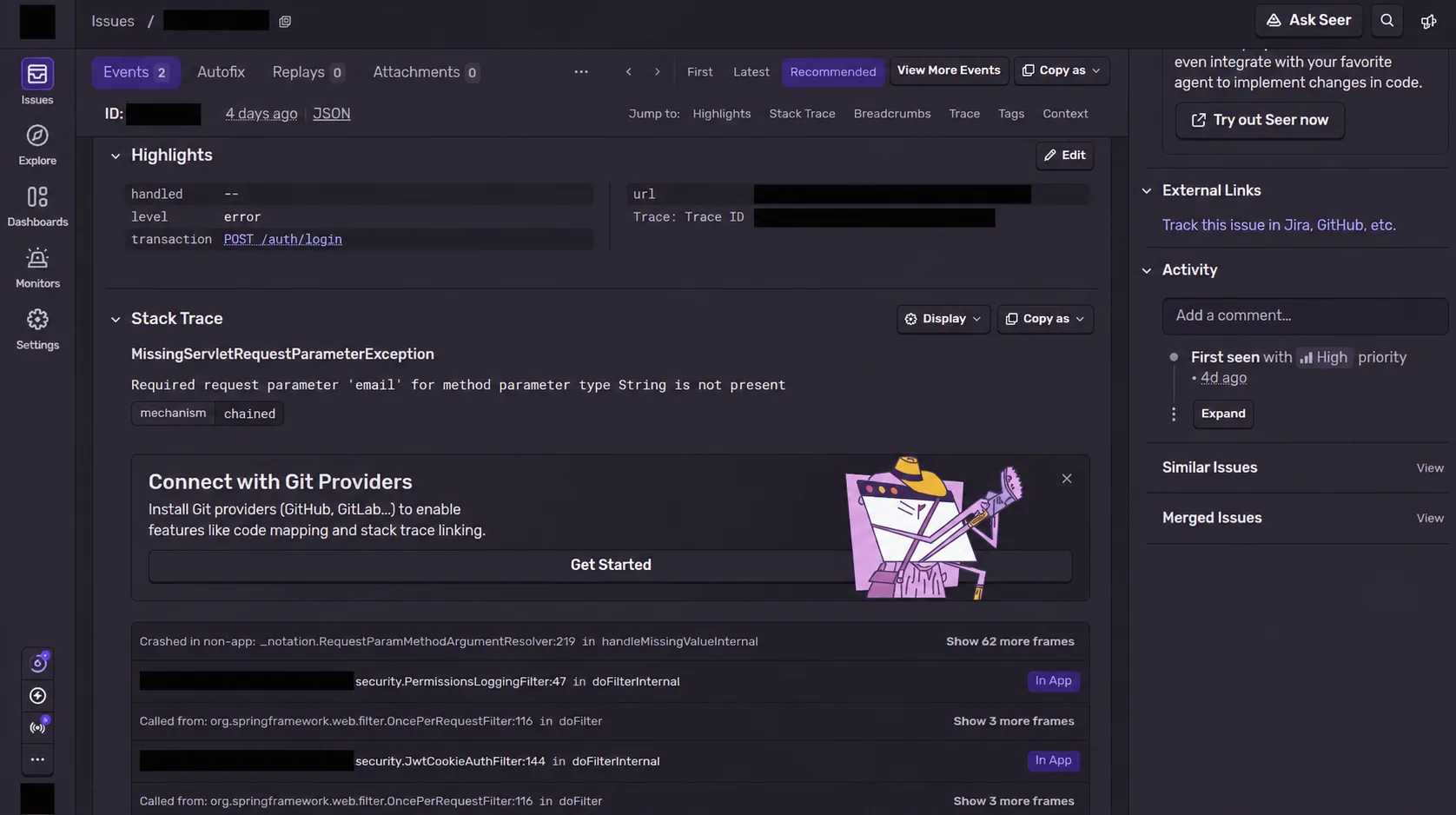
Exemple MotorTrack : Spring signale l'absence du paramètre requis email. Le domaine, les identifiants et les packages internes sont masqués. La capture montre l'exception et sa pile d'appels, pas les logs associés.
L'erreur indique ce qui manque, sans expliquer pourquoi. Il faut encore examiner la requête et le code qui la traite.
3. Analyser une erreur Sentry avec Claude Code
Après cette vérification, je demande à l'agent de consulter l'erreur ou les dernières erreurs du projet. Voici une formulation possible :
Consulte l'erreur Sentry IDENTIFIANT du projet PROJET. Explique ce que tu observes et rapproche ces informations du code. Distingue les faits des hypothèses, puis présente la cause probable et la solution envisagée avant toute modification.
L'agent doit préciser ses sources et les informations manquantes.
4. Corriger et vérifier
Après le diagnostic, l'agent corrige le code. Reproduisez le problème si possible, puis testez la correction et les cas voisins. Après déploiement, surveillez Sentry : l'absence immédiate d'une alerte ne suffit pas à prouver la résolution.
5. Passer du MCP Sentry à sentry-cli
J'utilise désormais sentry-cli à la place du MCP et demande à l'agent de lancer les commandes. Cela vaut pour Claude Code, Codex ou tout agent capable de les exécuter. MCP fonctionne aussi dans le terminal ; MCP et le CLI n'offrent pas nécessairement les mêmes informations.
Installer sentry-cli
Avec Node.js et npm déjà installés, ouvrez un terminal et exécutez :
npm install -g @sentry/cli
sentry-cli --version
L'agent doit pouvoir exécuter sentry-cli --version dans son environnement.
Ce guide utilise sentry-cli (@sentry/cli), distinct du nouveau CLI sentry.
Références : paquet officiel @sentry/cli et installation du nouveau CLI Sentry, consultés le 15 octobre 2026.
Configurer sentry-cli pour un projet
La version utilisée pour ce guide est sentry-cli 3.8.0. À la racine du projet, créez .sentryclirc pour définir la cible par défaut :
[defaults]
url=https://sentry.io
org=VOTRE_ORGANISATION
project=VOTRE_PROJET
Utilisez les slugs de l'URL Sentry. Ces valeurs évitent de répéter --org et --project.
Dans Sentry, ouvrez Settings → Developer Settings → Personal Tokens, puis Create New Token pour créer un jeton personnel.
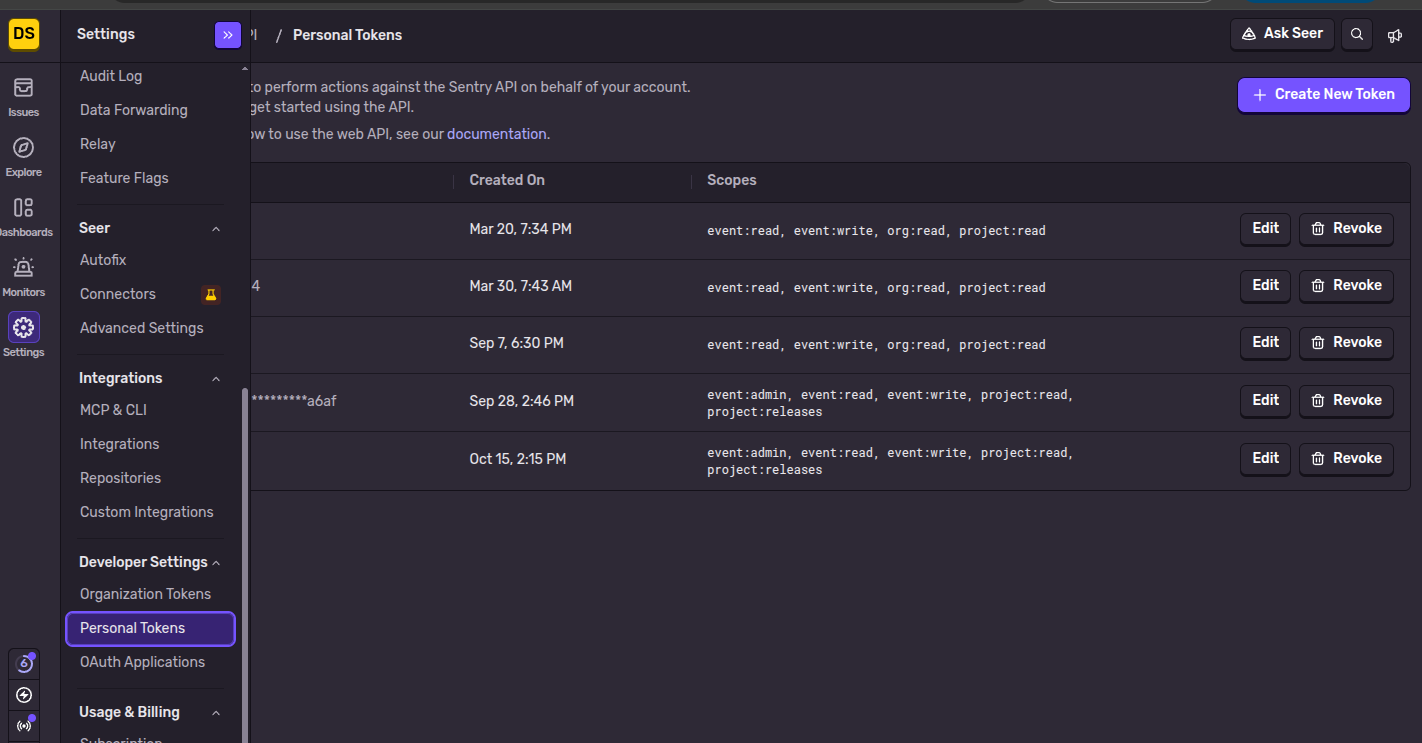
Le menu Personal Tokens permet de créer et gérer les jetons. Les portées visibles correspondent à ma configuration. Aucun jeton complet n'est visible.
Limitez les droits du jeton aux opérations nécessaires. issues resolve et issues mute modifient les erreurs.
Pour garder le secret hors du dépôt, créez par exemple ~/.config/sentry-cli/env :
SENTRY_AUTH_TOKEN=VOTRE_JETON_SENTRY
Chargez-le ensuite dans le terminal avant de lancer le CLI :
set -a; source ~/.config/sentry-cli/env; set +a
Vérifiez la configuration avec :
sentry-cli info
Contrôlez le compte, l'organisation et le projet affichés.
Consulter les erreurs
Deux commandes de lecture couvrent le parcours décrit plus haut :
# Erreurs non résolues, de niveau error
sentry-cli issues list --query "is:unresolved level:error" --max-rows 10

# Derniers événements reçus
sentry-cli events list --max-rows 10
--query utilise la syntaxe de recherche Sentry. Ces listes donnent les identifiants, titres et dates ; celle des erreurs ajoute notamment leur statut et leur niveau.
Ce que le CLI ne donne pas
Les listes ci-dessus ne fournissent pas la pile d'appels ni le contexte détaillé de la requête. Consultez l'événement dans Sentry pour compléter le diagnostic. Ces commandes seules ne constituent donc pas un remplacement fonctionnel complet du MCP.
Pourquoi je préfère désormais le CLI
Je trouve le CLI plus réactif et je suppose qu'il consomme moins de tokens, sans l'avoir mesuré sur Sentry. Anthropic explique que les descriptions d'outils occupent du contexte : leur chargement à la demande peut économiser des tokens tout en ajoutant une étape de recherche.
Un benchmark Scalekit favorise le CLI en tokens sur cinq tâches GitHub, mais ne présente qu'une exécution par tâche ; MCP est plus rapide sur l'une d'elles. Aucun gain n'est donc garanti pour Sentry. Comparez des diagnostics équivalents : une sortie plus courte peut aussi être moins informative. Les deux outils s'exécutent ici localement et interrogent Sentry à distance.
Sources consultées le 15 octobre 2026.
Le point essentiel : partir d'une erreur observée et faire expliquer le diagnostic avant de corriger. Sentry apporte le contexte de production ; l'agent le rapproche du code ; la vérification permet d'évaluer la correction.