J'utilise GitHub pour conserver le code, les décisions et les tâches de mes projets. Le connecter à ChatGPT me permet de retrouver ces informations sans recopier les fichiers dans chaque conversation.
Ma recommandation : activez le connecteur GitHub proposé dans ChatGPT, rattachez votre compte et limitez l'accès aux dépôts utiles.
1. Activer GitHub dans ChatGPT
Ce tutoriel suppose que vous connaissez déjà GitHub et la notion de dépôt (repository, ou repo). Il vous faut un compte GitHub et un dépôt de test sans données sensibles, avec un README.md identifiable.
- Dans ChatGPT, ouvrez Paramètres → Plugins (ou Applications, selon votre interface).
- Recherchez GitHub, puis lancez la connexion.
- Sur GitHub, vérifiez le compte affiché et autorisez l'application.
- De retour dans ChatGPT, cliquez sur Accès au dépôt → Configurer sur GitHub pour installer le connecteur sur le compte concerné, ou modifier une installation existante.
- Sélectionnez les dépôts utiles et enregistrez. Pour commencer, un seul suffit.
Côté GitHub, l'application à autoriser s'appelle ChatGPT Codex Connector. Utiliser Codex CLI n'est pas nécessaire pour suivre ce tutoriel.
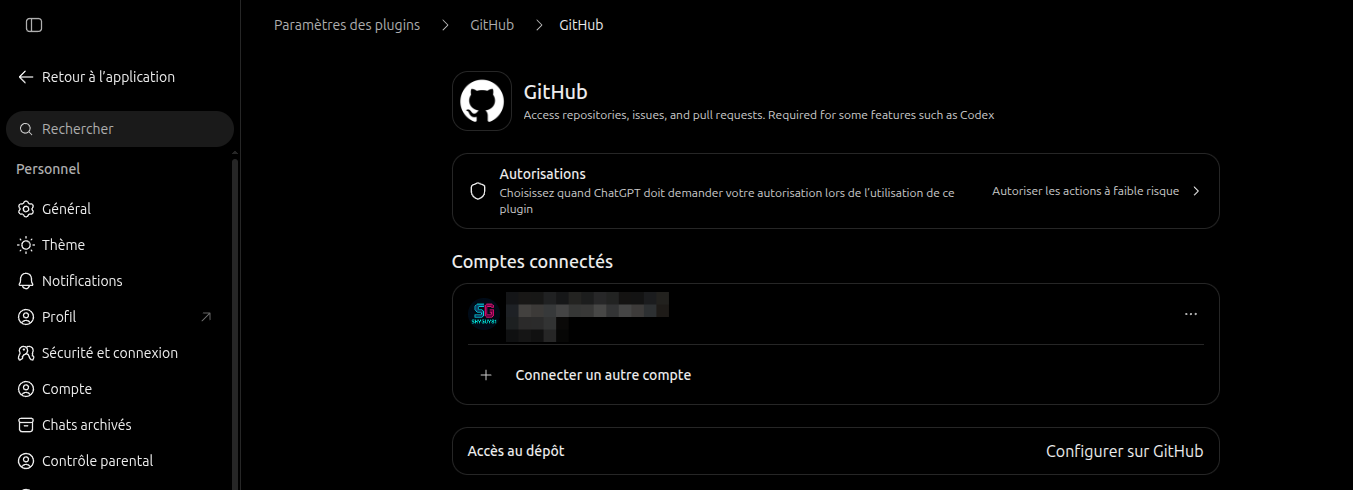
Capture du 15 octobre 2026. Les libellés et la disponibilité de GitHub peuvent varier selon votre compte et votre espace de travail.
Vérifiez la sélection : tous les dépôts peuvent déjà être autorisés. Si vous gérez des dépôts privés, je recommande de limiter l'accès aux seuls dépôts essentiels. Cette restriction réduit l'exposition des projets et le risque de confusion entre dépôts lors des demandes.
Pour un dépôt d'organisation, une approbation de l'administrateur peut aussi être nécessaire.
2. Choisir ou modifier les dépôts dans GitHub
Vous pouvez revoir la sélection directement sur GitHub :
- Compte personnel : photo de profil → Settings → Applications → Installed GitHub Apps → Configure, à côté de l'application du connecteur.
- Organisation : Your organizations → Settings → GitHub Apps, sous Third-party Access, puis Configure.
Dans Repository access, choisissez Only select repositories, ajustez la liste et cliquez sur Save. Vos possibilités dépendent de votre rôle dans le compte ou l'organisation.
Vous pouvez choisir les dépôts accessibles à l'application. La rubrique Permissions indique ce qu'elle est autorisée à y faire.
3. Vérifier que ChatGPT accède au bon dépôt
Dans une conversation où GitHub est disponible, demandez :
Dans le dépôt
proprietaire/depot, retrouve le fichierREADME.md, résume son objectif en trois phrases et indique le fichier utilisé.
Remplacez proprietaire/depot par le nom exact du dépôt, propriétaire compris, puis comparez la réponse au fichier sur GitHub. Précisez ce nom dans chaque demande, particulièrement avant une intervention, même si plusieurs dépôts sont autorisés. Vous réduisez ainsi le risque que l'agent travaille sur le mauvais projet.
Si le dépôt manque, contrôlez dans cet ordre :
- Le compte GitHub connecté.
- La sélection du dépôt dans Repository access.
- Une éventuelle approbation de l'organisation.
- Le nom complet du dépôt et le chemin du fichier demandé.
Si GitHub affiche le message « ChatGPT Codex Connector has not been installed on any accounts you have access to », l'application n'est installée sur aucun compte ou aucune organisation auxquels vous avez accès. Ouvrez directement la page d'installation de l'application, choisissez le compte ou l'organisation, puis sélectionnez les dépôts : github.com/apps/chatgpt-codex-connector/installations/select_target.
Si les autorisations sont correctes mais que GitHub reste inaccessible dans la conversation, essayez d'ouvrir un nouveau chat où GitHub est disponible. Si nécessaire, déconnectez puis reconnectez le compte GitHub depuis les paramètres de ChatGPT, et revérifiez la sélection des dépôts. Ce sont des pistes de dépannage, pas des étapes systématiquement nécessaires.
Pour le cas particulier d'une organisation absente lors de l'installation, j'ai documenté le contournement qui m'avait aidé en juillet 2026.
Et pour intervenir avec un agent dans le terminal ?
Pour intervenir depuis le terminal, je recommande GitHub CLI (gh) avec un agent comme Codex CLI ou Claude Code. L'agent peut l'utiliser pour consulter des tickets ou créer des pull requests, selon les droits disponibles. Cette connexion est indépendante du connecteur ChatGPT.
Consignez cette préférence dans le fichier d'instructions reconnu par votre agent. La configuration et les exemples de règles méritent un tutoriel distinct.
Pour un premier essai, le résultat à viser reste simple : autoriser un dépôt précis et obtenir une réponse vérifiable sur l'un de ses fichiers.
Sources :
- Connecter GitHub à ChatGPT et applications connectées dans ChatGPT — aide OpenAI consultée le 28 septembre 2026.
- Gérer les applications GitHub installées et manuel GitHub CLI — consultés le 15 octobre 2026.